迷你世界蓝图怎么保存到资源库
手游攻略 · 2026-08-11迷你世界蓝图保存到资源库的核心操作是:在创造或开发者模式下完成建筑搭建后,手持蓝图工作台对准目标区域生成蓝图文件,随后进入资源库的“蓝图”分类,选择刚生成的蓝图并点击保存/上传,即可将其存入个人资源库,供后续地图或存档调用。整个过程不需要退出当前地图,但必须确保操作账号已登录,否则蓝图只会留在本地而无法同步到资源库。
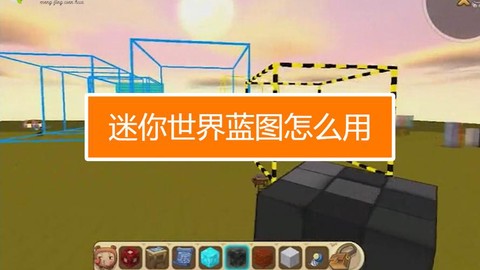
具体操作时,先把要保存的建筑完整造好,注意蓝图工作台只能框选规则的长方体区域,所以搭建前最好让建筑落在一个整齐的范围内,避免把多余地形也框进去。放置蓝图工作台后点击打开界面,用滑块调整框选范围的长、宽、高,把建筑完整包住。范围越大生成的蓝图体积越大,资源库占用也越高,因此能贴合建筑就不要随意拉满。确认范围后点击生成,系统会在工作台附近产出蓝图文件,这时靠近并拾取它,蓝图就进入了背包。
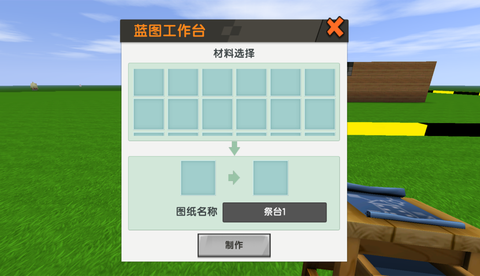
拿到蓝图后打开背包,找到蓝图物品并点击,界面会提供保存到资源库的入口。选择该入口后需要给蓝图命名,命名建议写清用途和结构特征,比如“三层木屋”“刷怪塔主体”,方便以后在资源库里检索。命名完成确认保存,蓝图就会出现在资源库的蓝图分页中。若背包里的蓝图点击后没有出现保存选项,多半是账号未登录或当前模式不支持,切换到登录状态或进入开发者模式再试即可。
资源库中的蓝图可以跨地图使用。新建地图或进入已有存档后,打开资源库的蓝图分类,选中目标蓝图点击加载,蓝图会以可放置的形态出现在手中,找平坦位置放下即可还原建筑。放置前留意地形高低差,蓝图按原坐标还原,地面不平会导致部分方块悬空或嵌入地下,建议先平整场地再放置。若蓝图体积较大,放置后需要等待方块逐步生成,期间不要频繁移动视角,以免加载中断。
几个容易踩坑的细节值得注意:蓝图工作台框选时不要包含流动的水和岩浆,这类方块在还原时表现不稳定;带有电路和机械组件的建筑,保存前先断电,避免还原后状态错乱;蓝图文件体积与框选范围直接相关,范围里塞进大量无关地形会明显拖慢加载,建议只框建筑本体。另外,资源库容量有限,长期不用的蓝图及时清理,把位置留给常用结构,能让资源库保持整洁、调用更顺手。
以上就是风铃手游网为你带来的"迷你世界蓝图怎么保存到资源库",更多有趣好玩的热门资讯攻略,请持续关注风铃手游网!